Mostrando postagens com marcador photoshop. Mostrar todas as postagens

quinta-feira, 14 de junho de 2012

Efeito Bokeh

Hello Hello!

Vem aprender a fazer o efeito Bokeh no photoshop...

Nas verdade não vou ensinar a fazer as bolinhas ...vou ensinar a colocar uma textura já pronta...que é mil vezes mais prático..fácil..lindo!

Bom...eu já fiz  um tutorial aqui de como aplicar textura...sendo assim..

Entre aqui pra ler na íntegra.

Bom, quando você for escolher a textura, escolha uma de Bokeh!

São aquelas bolinhas desfocadas no fundo da foto sabe? Fica tão linda a foto...tão romântica!

Selecionei algumas texturas pra você começar a brincar:

Bokeh 1
Bokeh 2
Bokeh 3

Eu usei a Terceira pra criar essa foto linda aqui:


Detalhe importante:

Quando você terminar de sobrepor tudo..pode ser que algumas bolinhas fiquem no seu nariz..no meio do rosto..ou seja..em lugares indesejados..

Simples...

Selecione a layer do Bokeh e use a ferramenta borracha para apagar as bolinhas que vc não quer...
Não se preocupe..a foto não será alterada.

Depois disso...eu salvei no meu computador e levei pro Picasa...adicionei uns efeitos super fáceis com apenas um click...inclusive a borda!

Espero que tenham gostado!

Um beijo

quinta-feira, 19 de janeiro de 2012

Porta-retrato

Oiê!
Tá inspirada hoje!?

Outro dia, fuçando pela internet encontrei uma foto de alguns porta-retratos fofíssimos...salvei a foto e esqueci de salvar a fonte...se alguém souber :P Olha ai:


Lindos né?
Foi então que ontem resolvi fazer um também!

Olha como ficou o meu:

Como eu fiz?
Peguei um porta-retrato qualquer que eu tinha em casa. Ele era azul...eu encapei com contact branco primeiro! Depois disso, escolhi uma fita bem bonita e colei com cola quente por trás e dei um laço!
Depois escolhi uma foto MEIGA hahaha
Eu coloquei direto na parede...não fiz como na ideia original onde ela fez uma prateleira com três, o que ficou lindo também, fora as borboletas em cima,né?

Super tranquilo de fazer hein gente?!
Gostaram!?

AMEI!!!!

Bjos em vocês!

Ju


segunda-feira, 24 de janeiro de 2011

Texturas no Photoshop

Olá!!

Vou ensinar como colocar texturas em fotos no Photoshop!
É super simples, e os resultados são lindos! As fotos ficam muito mais interessantes e com um ar de que foram tiradas por um profissional!!

Como fazer?
1. Primeiro você precisa abrir a foto que quer aplicar textura.
2. Duplique essa foto ( aperte Ctrl+J)
3. Agora você precisa dessaturar a foto, para isso aperte Ctrl+Shift+u
4. Agora, selecione a opção Soft light , ou Luz indireta na caixa de seleção de modo de mesclagem da camada (caixinha que fica do lado direito da tela na aba CaMADas.
5.Agora abra outro arquivo com a textura que você quer aplicar. ( para achar uma textura legal,
6. Agora selecione essa textura. PAra isso aperte Ctrl+a
7. Copie a imagem da textura clicando Ctrl+C
8. Agora volte para a fotografia. Agora na aba Camadas, aperte Ctrl+v para colar a textura lá.Arraste a camada textura para o meio das duas fotografias ( a original e a cópia).
9. para ajustar o tamanho da textura com o tamanho da foto, selecionar a textura (aperte M), pressione o botão direito do Mouse e clique em " free transform ou transformação livre) e ajuste normalmente.
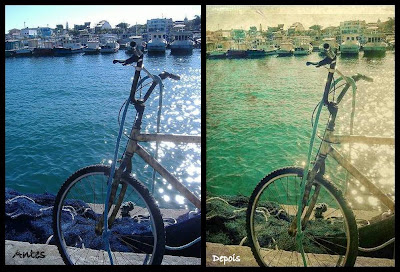
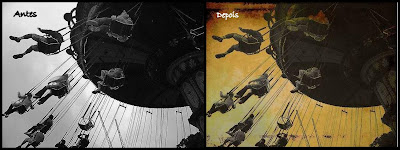
10. Depois, você só precisa selecionar o melhor modo, aquele que você mais gosta para a sua fotografia, lá na mesma caixa em que você dessaturou a fotografia!

Veja dois dos meus trabalhos:

Se tiver alguma dúvida, escreva !!

bjos

Ju


quinta-feira, 6 de janeiro de 2011

Photoshop

Oi!

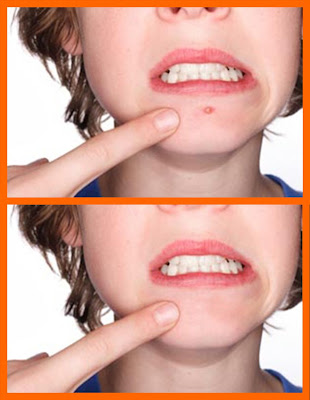
Hoje vou ensinar um truque bem simples e muito útil no Photoshop: Como tirar espinhas e marcas indesejadas!

Gente, é a coisa mais fácil que existe!

Vamos usar o Photoshop.
1. Abra a imagem que você quer editar.
2. Pegue a ferramenta carimbo ( stamp - S) e localize uma parte do rosto que esteja limpa e sem imperfeições
3.Segure o Alt e clique nessa parte.
4. Em seguida, Solte o Alt e com cuidado vá clicando em cima das espinhas.

olha só:


Pronto!!! Agora você não tem mais desculpa pra ficar feia nas fotos!!!

Até o próximo Post!
See ya!

Ju

LinkWithin

Related Posts Plugin for WordPress, Blogger...